在現(xiàn)代化、規(guī)模化的蛋雞養(yǎng)殖領域,提升生產效率、降低人工成本并保障蛋品質量是企業(yè)持續(xù)發(fā)展的核心課題。自動集蛋系統(tǒng)作為一項關鍵的自動化養(yǎng)殖設備,正引領著產業(yè)升級。而專業(yè)的設備制造商,如山東日照的方圓籠具廠,結合先進的計算機系統(tǒng)集成技術,為這一變革提供了堅實可靠的解決方案。
一、 自動集蛋系統(tǒng):高清視角下的高效運作
自動集蛋系統(tǒng)是一套高度集成的機械與電子系統(tǒng),它無縫銜接于現(xiàn)代化層疊式或階梯式蛋雞籠養(yǎng)設備中。其核心工作原理是:當雞蛋被產下后,通過籠底特定角度的傾斜設計,雞蛋會自然、平穩(wěn)地滾落到邊緣的蛋槽中。系統(tǒng)啟動,由一條緩慢、平穩(wěn)運行的傳送帶將蛋槽中的雞蛋依次收集、輸送,并最終集中傳送到指定的集蛋平臺或分級包裝工作區(qū)。
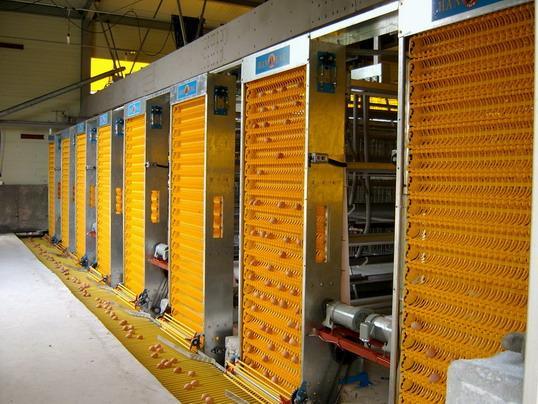
從高清圖片中,我們可以清晰地觀察到系統(tǒng)的幾個關鍵部分:
- 精密蛋槽與導蛋裝置:確保雞蛋滾落時輕柔無碰撞,極大降低了破損率。
- 柔性傳送帶系統(tǒng):通常采用食品級材質,運行平穩(wěn)安靜,避免對雞蛋造成震動。
- 中央驅動與控制單元:為整個輸送過程提供穩(wěn)定動力和節(jié)拍控制。
- 終端集蛋工作臺:雞蛋被整齊排列,便于人工或自動化設備進行快速檢數(shù)、分級和包裝。
這套系統(tǒng)能實現(xiàn)24小時不間斷的自動收集,將工人從繁瑣、重復的撿蛋勞動中解放出來,同時減少了雞蛋與人員的接觸,顯著提升了衛(wèi)生水平和生產效率。
二、 專業(yè)制造的力量:日照方圓籠具廠的角色
作為業(yè)內知名的養(yǎng)殖設備制造商,日照方圓籠具廠在自動集蛋系統(tǒng)的研發(fā)、生產與集成方面扮演著重要角色。他們不僅提供高質量的標準化系統(tǒng)組件,更能根據(jù)養(yǎng)殖場的具體規(guī)模、雞舍布局和特殊需求,提供定制化的整體解決方案。其產品特點通常包括:
- 堅固耐用的材質:采用優(yōu)質鋼材和工程塑料,確保設備在潮濕、多塵的養(yǎng)殖環(huán)境中長期穩(wěn)定運行。
- 人性化設計:注重安裝、維護的便捷性,以及運行過程中的低噪音和安全性。
- 系統(tǒng)兼容性:其集蛋系統(tǒng)能夠與不同型號的雞籠、喂料系統(tǒng)、清糞系統(tǒng)等良好匹配,形成完整的養(yǎng)殖生產線。
三、 智慧核心:計算機系統(tǒng)集成的深度融合
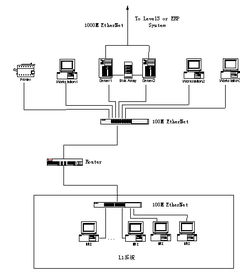
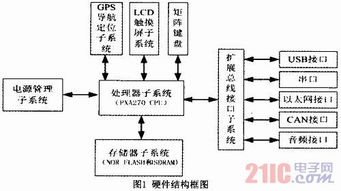
現(xiàn)代自動集蛋系統(tǒng)的真正強大之處,遠不止于機械傳送。當它與計算機系統(tǒng)集成技術深度融合時,便形成了“智慧集蛋”乃至“智慧養(yǎng)殖”的中樞神經(jīng)。
這種集成主要體現(xiàn)在:
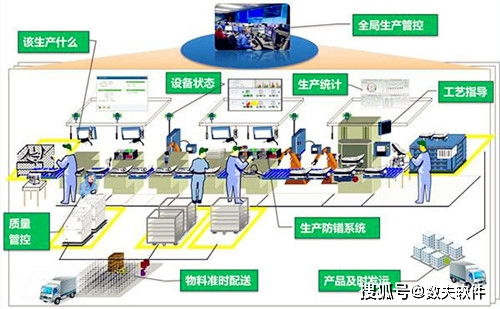
- 實時監(jiān)控與數(shù)據(jù)采集:通過在集蛋線關鍵節(jié)點安裝傳感器,系統(tǒng)可以實時統(tǒng)計各條生產線、甚至各列雞籠的產蛋數(shù)量、收集時間,并監(jiān)測設備運行狀態(tài)(如電機電流、傳送帶速度)。
- 智能分析與預警:計算機系統(tǒng)對采集到的數(shù)據(jù)進行分析。例如,某一段產蛋量突然異常下降,系統(tǒng)可能提示該區(qū)域雞群健康或設備出現(xiàn)潛在問題;傳送帶運行阻力增大,系統(tǒng)可預警可能存在的卡蛋或機械故障,實現(xiàn)預防性維護。
- 聯(lián)動控制與優(yōu)化:集成的控制系統(tǒng)可以與環(huán)境控制系統(tǒng)(光照、溫濕度)、喂料系統(tǒng)聯(lián)動。根據(jù)產蛋曲線和集蛋情況,自動優(yōu)化光照方案和飼料投喂策略,從而科學提升產蛋率。
- 信息化管理平臺:所有數(shù)據(jù)匯總到中央管理軟件,生成直觀的圖表和報表,為管理者提供每日產蛋量、破損率、設備效率等關鍵績效指標,助力精細化管理與決策。
###
從高清圖片中看到的精密機械結構,到背后無形的數(shù)據(jù)流與智能算法,現(xiàn)代自動集蛋系統(tǒng)代表了養(yǎng)殖業(yè)從機械化向自動化、信息化和智能化演進的方向。以日照方圓籠具廠為代表的設備制造商,正通過將堅固可靠的硬件制造與前沿的計算機系統(tǒng)集成技術相結合,為全球蛋雞養(yǎng)殖業(yè)提供著高效、智能、可追溯的整體解決方案,推動著整個產業(yè)向著更高效、更環(huán)保、更可持續(xù)的未來穩(wěn)步前進。